


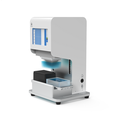


Hei ada! Saya dari syarikat yang membekalkan stesen kerja manual PCR atau qPCR. Hari ini, saya akan membimbing anda melalui cara menyambungkan stesen kerja manual PCR atau qPCR ke komputer. Ia mungkin terdengar sedikit teknikal, tetapi jangan risau, saya akan memecahkannya ke langkah mudah.
Mengapa menyambungkan stesen kerja anda ke komputer?
Sebelum kita masuk ke dalam bagaimana, mari kita bincangkan mengapa anda ingin menyambungkan andaStesen kerja manual PCR atau qPCRke komputer di tempat pertama. Menyambung ke komputer membolehkan anda mengawal stesen kerja dengan lebih tepat, menyimpan dan menganalisis data, dan mengautomasikan beberapa proses. Ia dapat meningkatkan kecekapan dan ketepatan eksperimen PCR atau qPCR anda.
Langkah 1: Periksa keserasian
Perkara pertama yang perlu anda lakukan ialah memastikan stesen kerja dan komputer anda serasi. Kebanyakan stesen kerja moden menyokong pelbagai sistem operasi seperti Windows, MacOS, dan Linux. Semak manual pengguna stesen kerja anda untuk melihat sistem operasi yang serasi. Anda juga perlu memastikan bahawa komputer anda mempunyai port yang diperlukan untuk menyambung ke stesen kerja. Pelabuhan biasa yang digunakan untuk sambungan ini termasuk USB, Ethernet, atau port siri.


Langkah 2: Kumpulkan kabel yang diperlukan
Sebaik sahaja anda telah mengesahkan keserasian, kumpulkan kabel yang anda perlukan. Biasanya, kabel USB adalah pilihan yang paling biasa untuk menyambungkan stesen kerja ke komputer. Walau bagaimanapun, jika stesen kerja anda menggunakan sambungan Ethernet atau siri, pastikan anda mempunyai kabel yang sesuai. Double - Periksa bahawa kabel berada dalam keadaan baik dan bebas dari sebarang kerosakan.
Langkah 3: Sambungkan kabel
Kini tiba masanya untuk menyambungkan stesen kerja secara fizikal ke komputer. Sekiranya anda menggunakan kabel USB, pasangkan satu hujung ke port USB di stesen kerja anda dan hujung yang lain ke dalam port USB yang tersedia pada komputer anda. Jika anda menggunakan kabel Ethernet, sambungkan satu hujung ke port Ethernet di stesen kerja dan hujung yang lain ke port Ethernet komputer anda atau suis rangkaian. Untuk sambungan siri, sambungkan kabel siri ke port siri pada kedua -dua stesen kerja dan komputer.
Langkah 4: Pasang pemandu
Selepas menyambungkan kabel, komputer anda mungkin tidak mengenali stesen kerja dengan segera. Anda perlu memasang pemandu untuk stesen kerja. Pemandu adalah program perisian yang membolehkan komputer anda berkomunikasi dengan stesen kerja. Anda biasanya boleh mencari pemandu di laman web pengeluar. Muat turun pemacu yang sesuai untuk sistem operasi anda dan ikuti arahan pemasangan. Semasa proses pemasangan, komputer anda mungkin meminta anda memulakan semula. Teruskan dan berbuat demikian jika diperlukan.
Langkah 5: Konfigurasikan perisian
Sebaik sahaja pemandu dipasang, anda perlu mengkonfigurasi perisian yang dilengkapi dengan stesen kerja. Perisian ini digunakan untuk mengawal stesen kerja, menyediakan eksperimen, dan menganalisis data. Lancarkan perisian di komputer anda. Kali pertama anda membukanya, anda mungkin perlu melalui wizard persediaan. Ikuti arahan dalam Wizard untuk mengkonfigurasi perisian untuk berfungsi dengan stesen kerja anda. Anda mungkin perlu menentukan jenis sambungan (USB, Ethernet, dll.) Dan tetapan lain yang berkaitan dengan stesen kerja anda.
Langkah 6: Uji sambungan
Selepas mengkonfigurasi perisian, sudah tiba masanya untuk menguji sambungan. Jalankan ujian mudah di stesen kerja menggunakan perisian di komputer anda. Sebagai contoh, anda boleh cuba menggerakkan kepala pipet di stesen kerja atau melakukan penentukuran asas. Jika perisian dapat berkomunikasi dengan stesen kerja dan stesen kerja bertindak balas seperti yang diharapkan, maka sambungan itu berjaya. Jika anda menghadapi sebarang masalah, periksa lagi sambungan, pastikan pemandu dipasang dengan betul, dan rujuk bahagian penyelesaian masalah dalam manual pengguna.
Petua tambahan
- Pastikan perisian dan pemandu anda naik - ke - tarikh. Pengilang sering melepaskan kemas kini untuk meningkatkan prestasi, menambah ciri -ciri baru, dan memperbaiki pepijat.
- Jika anda menghadapi masalah dengan sambungan, cuba gunakan kabel atau port yang berbeza pada komputer anda. Kadang -kadang, kabel atau pelabuhan yang rosak boleh menyebabkan masalah sambungan.
- Jika anda menggunakan sambungan rangkaian, pastikan komputer anda dan stesen kerja berada di rangkaian yang sama dan tidak ada sekatan rangkaian yang menghalang komunikasi di antara mereka.
Stesen kerja lain yang kami tawarkan
Di samping kamiStesen kerja manual PCR atau qPCR, kami juga menawarkan96 stesen kerja manual salurandanStesen kerja manual ELISA. Workstation ini juga menawarkan ciri -ciri hebat dan boleh disambungkan ke komputer berikutan langkah yang sama.
Kesimpulan
Menyambungkan stesen kerja manual PCR atau qPCR ke komputer adalah proses yang agak mudah jika anda mengikuti langkah -langkah ini. Ia dapat meningkatkan fungsi dan kebolehgunaan stesen kerja anda. Sekiranya anda berminat untuk membeli stesen kerja manual PCR atau qPCR atau mempunyai sebarang pertanyaan mengenai proses sambungan, jangan ragu untuk menghubungi kami untuk perbincangan perolehan. Kami di sini untuk membantu anda memanfaatkan sepenuhnya stesen kerja anda.
Rujukan
- Manual Pengguna Pengilang untuk stesen kerja manual PCR atau qPCR
- Dokumentasi teknikal untuk perisian yang disertakan dengan stesen kerja